Fotorealistische materialen in SketchUp

In SketchUp 2025 zijn Photoreal Materials (PBR) oftewel fotorealistische materialen geïntroduceerd, maar hoe zorg je dat deze zichtbaar zijn?
Hier volgen een aantal instellingen die er voor zorgen dat de materialen er fotorealistisch uitzien.
- Zorg dat je (de laatste versie van) SketchUp 2025 gebruikt.
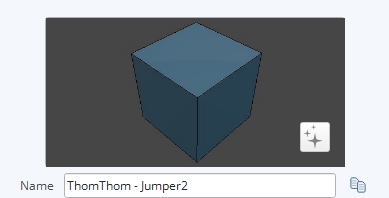
- Controleer of je materiaal fotorealistisch is door in de Material Tray te kijken of het voorbeeld een vierkant of een kubus is. Fotorealistiche materialen hebben een kubus als voorvertoon. Zie je een vierkant en is het materiaal niet fotorealistisch omdat dit bijvoorbeeld een materiaal uit een oudere SketchUp versie is, dan kan je de AI Assistent het materiaal laten omzetten door een texture te genereren.
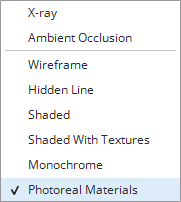
- Zet je Face Style op Photoreal Materials.
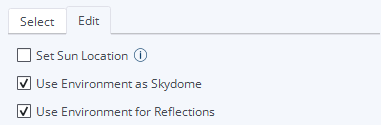
- Plaats een Environment voor de achtergrond, reflectie en licht. Zorg dat het vinkje bij Edit > Use Environment for Reflections aan staat.
- Voor een goede weergave moet de nieuwe graphic engine gebruikt worden. Deze selecteer je in Window > Preferences > Graphics > Graphic Engis > Use new graphics engine.
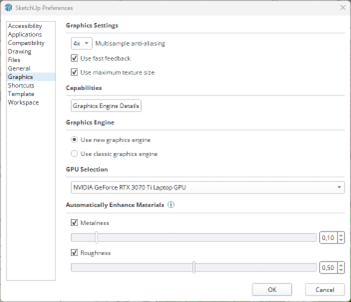
Wanneer dit alles is ingesteld, moet SketchUp opnieuw worden opgestart om te zorgen dat de wijzigingen actief zijn.

Autodesk Assistant in Revit
Autodesk Assistant is de AI-interface voor de Autodesk Design and Make tools. Autodesk omschrijft het als de volgende grote stap in hun AI evolutie:…

SketchUp connector voor Claude
Met de SketchUp Connector voor Claude kun je prompts (tekst), schetsen en afbeeldingen om laten zetten in 3D geometrie. Je kunt modellen genereren met…

Revit en AI
Introductie van de Revit Public MCP Server voor AI assistenten
De Revit Public MCP Server is door Autodesk gepresenteerd. In dit artikel lees je wat dit…