Hoe kom je erachter welke versie van Revit een bestand is zonder Revit te openen?
Ieder jaar brengt Autodesk een nieuwe versie van Revit uit. Bestaande projecten worden automatisch geüpgraded als deze in een nieuwere versie van Revit worden geopend, maar dit kan problemen opleveren met andere partijen en welke Revit versie ze gebruiken. Als zij een oudere versie van Revit gebruiken, kunnen zij namelijk het nieuwere bestand niet openen.
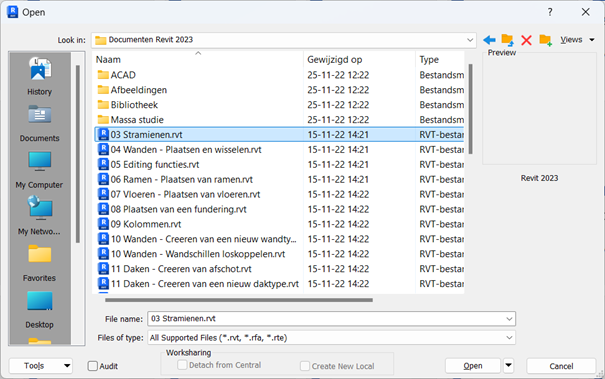
Wanneer je Revit hebt, kan je voordat je een bestand wilt gaan openen in het Open menu zien welke versie een bestand is door er op te klikken. In de Preview rechts komt dan de Revit versie te staan. Met een actieve subscription mag je tot drie versies terug Revit gebruiken (als toen je subscription ook al actief was) en kan je het bestand in de juiste versie openen om te voorkomen dat het bestand geüpdatet wordt.
Zoeken welke versie van Revit een bestand is zonder dat je Revit hebt
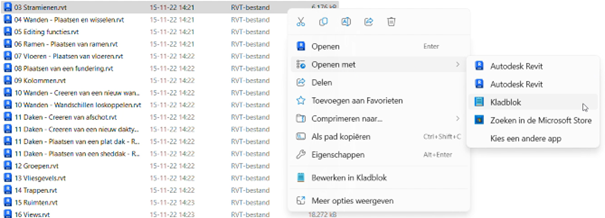
Wanneer je echter geen Revit hebt, dan kan je gelukkig toch vinden welke versie het bestand is. Als je in de Verkenner met de rechtermuisknop op een .rvt bestand klikt en op Eigenschappen klikt, krijg je echter alleen de datum waarop het is gemaakt en de datum waarop het is gewijzigd. Om erachter te komen welke Revit Versie het .rvt bestand is zonder Revit kan het .rvt bestand geopend worden met Kladblok.
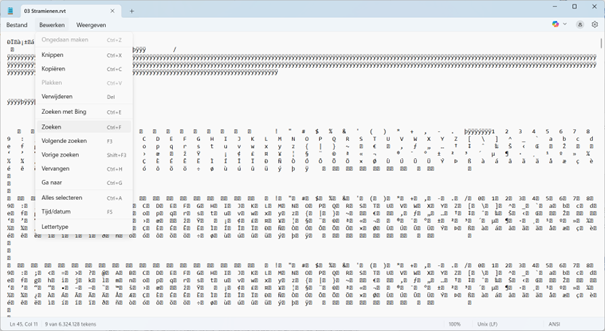
Dit brengt een tekstbestand tevoorschijn met een heleboel abracadabra, maar dat geeft niet. Via het menu Bewerken kunnen je Zoeken klikken (of druk gewoon op CTRL+F op het toetsenbord) om een zoekterm in te typen.
In de verschenen zoekbalk kan B u i l d als zoekterm gebruikt worden en met de Enter wordt de zoekactie gestart. Let wel op dat je een spatie tussen de letters moet plaatsen, dus als volgt B [spatie] u [spatie] i [spatie] l [spatie] d
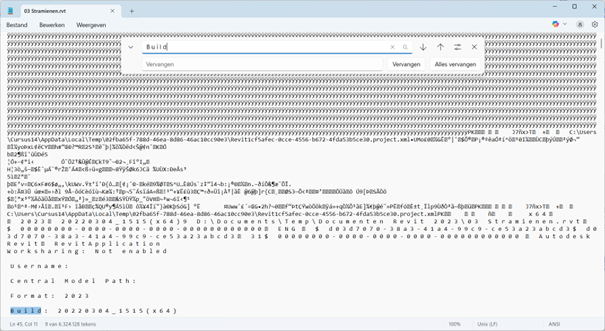
Hiermee wordt het woord Build tussen alle abracadabra gezocht. In de regel boven Build staat de versie (Format) van het Revit-bestand. In dit voorbeeld is het een Revit 2023 project.
Ook kan het Build nummer (in dit geval 2 0 2 2 0 3 0 4 _ 1 5 1 5 ( x 6 4 )) in de Build List opgezocht worden om de exacte bestandsversie (23.0.1.318) te vinden.
Dit kan veel tijd besparen als je geen idee heeft welke versie een Revit bestand is. Om dit probleem in de toekomst te voorkomen kan ook de Revit versie in de naam van het bestand worden verwerkt of bijvoorbeeld door deze op te slaan in een projectmap met het versienummer in de naam.
Hopelijk helpen deze tips om in de toekomst veel tijd te besparen met het zoeken naar de juiste Revit versie voor bestanden.